 Klecks
Malprogramm für macOS und Windows · Open Source · kostenlos
Zeichnen,
neu gedacht.
Malen, skizzieren und beschriften in einer zeitgemäßen Oberfläche. Dazu Pfeile, Nummern, Verpixeln und Schmuckrahmen, mit denen ein Screenshot in Sekunden bereit zur Weitergabe ist.
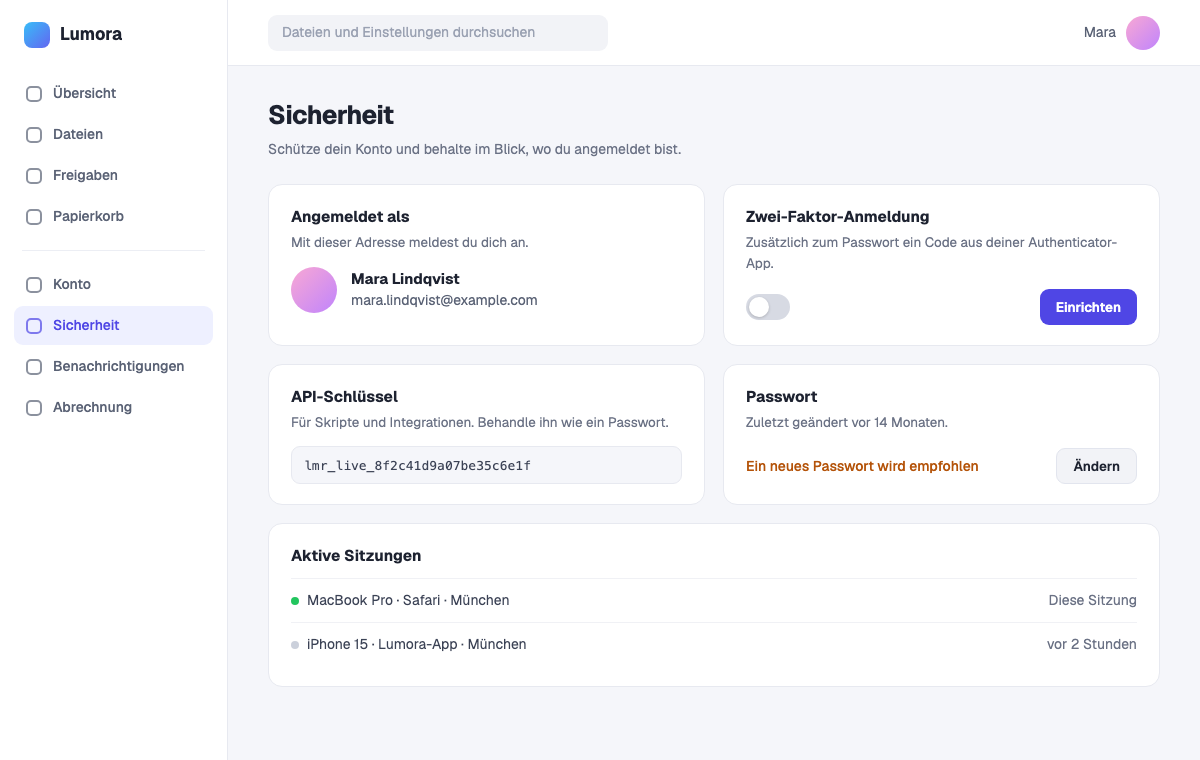
Live-Demo mit der echten App. Verschiebe Pfeil und Nummern, biege den Pfeil am mittleren Griff oder setze mit N weitere Nummern. Eigene Screenshots kannst du auf die Seite ziehen. Sie bleiben in deinem Browser und werden nicht hochgeladen.
Für die Weitergabe
Vom Screenshot zur Anleitung. In Sekunden.
- NNummernJeder Klick setzt die nächste Zahl. Ideal für Schritt-für-Schritt-Anleitungen.
- ASchwungpfeileAm mittleren Griff ziehst du den Pfeil in einen Bogen. Dazu klassische, offene und Doppelpfeile.
- GTextmarkerLiegt wie ein echter Leuchtstift über dem Text, statt ihn zu verdecken.
- JUnkenntlich machenNamen, E-Mail-Adressen oder Passwörter verpixeln oder weichzeichnen.
- FSpotlightEin Bereich bleibt hell, der Rest tritt in den Hintergrund.
- ⇧ Strg CKopierenDas fertige Bild liegt in der Zwischenablage, bereit für Chat, Mail oder Ticket. Speichern ist nicht nötig.
Schmuckrahmen
Ein Rahmen, der etwas hermacht.
Ein Klick auf „Rahmen“ legt den Screenshot auf einen Farbverlauf, mit abgerundeten Ecken und weichem Schatten. Die Vorschau erscheint direkt im Bild, und beim Kopieren ist der Rahmen dabei. Probier es aus:
Verlauf
Neun Verläufe von Aurora bis Papier, oder ganz ohne Hintergrund mit transparentem Rand.
Malen und zeichnen
Malen wie früher. Nur schöner.
Hier läuft Klecks mit einer leeren Leinwand und dem Pinsel. Male einfach los: Linksklick malt mit der ersten Farbe, Rechtsklick mit der zweiten. Oben wählst du Spitze und Größe.
- Vier Pinsel. Rund, Kalligrafie, weicher Airbrush und Sprühdose. Mit Grafiktablett reagiert der Pinsel auf den Stiftdruck.
- Pixel wie früher. Der Stift setzt harte Pixel wie in klassischen Malprogrammen, mit ⇧ entstehen gerade Linien.
- Füllen und Aufnehmen. Der Fülleimer hat eine einstellbare Toleranz, die Pipette übernimmt jede Farbe aus dem Bild.
- Auswählen und Zuschneiden. Rechteck oder Lasso, frei oder in 1:1, 16:9 und 4:3. Dazu Bildgröße, Drehen, Spiegeln und Graustufen.
Formen
Formen bleiben Objekte.
Anders als in klassischen Malprogrammen ist eine Form nicht festgemalt. Du kannst sie jederzeit verschieben, skalieren, umfärben, füllen, stricheln und mit Schatten versehen.
 Treffpunkt: Haupteingang
Text
Text, der überall lesbar bleibt.
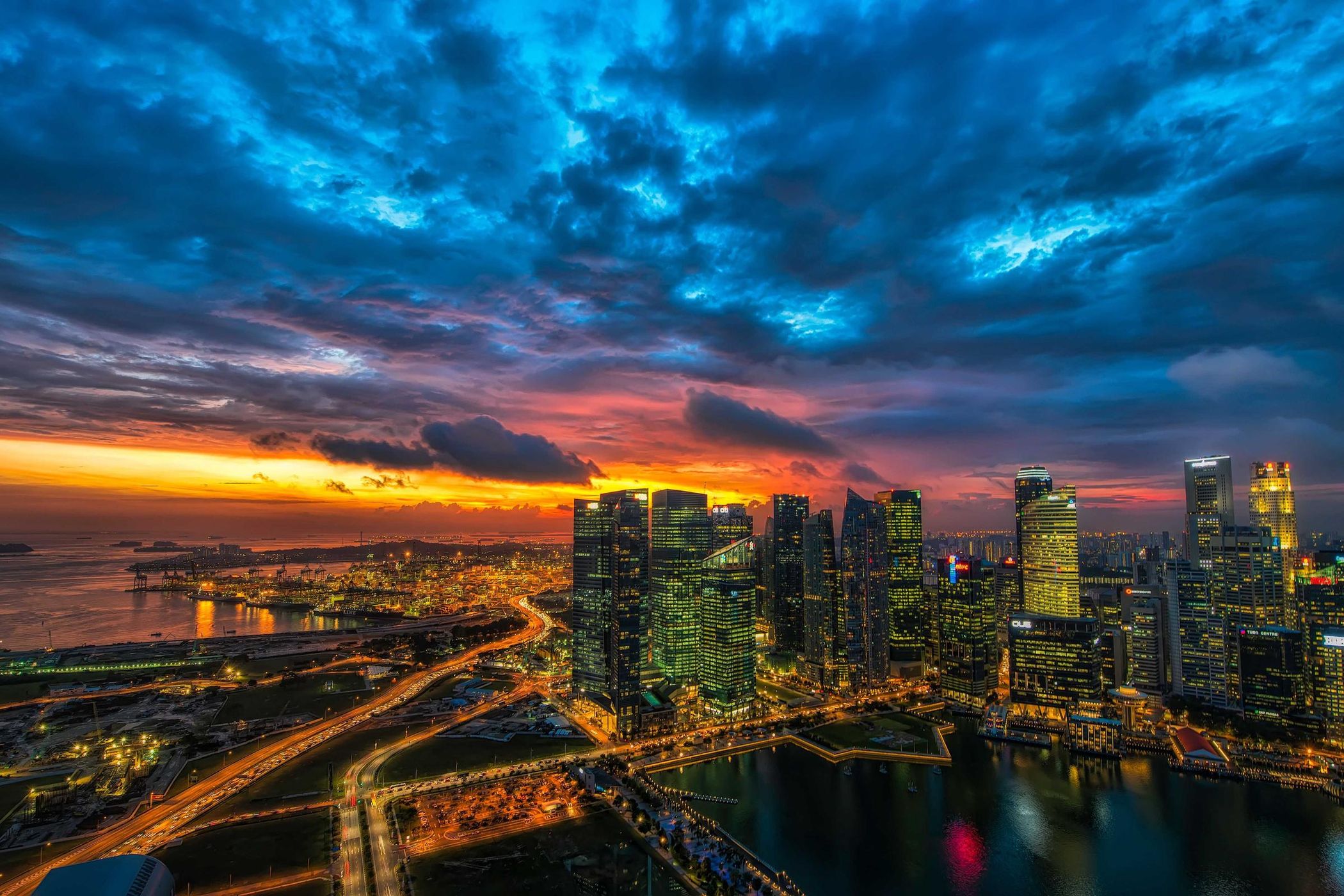
Vier Schriften und drei Stile. Auf einem Etikett oder mit Kontur bleibt Text auch auf unruhigem Hintergrund lesbar. Der Text im Bild lässt sich hier direkt bearbeiten.
Tastatur
Ein Buchstabe pro Werkzeug. Und Strg K für den Rest.
Jedes Werkzeug hat seinen eigenen Buchstaben. Probier es aus: Gedrückte Tasten leuchten hier auf, und solange die Demo oben im Bild ist, wechselt sie das Werkzeug.
- ⇧rastet Winkel und Proportionen ein
- Altzeichnet von der Mitte aus, Alt + Ziehen dupliziert
- +−ändern die Werkzeuggröße
- Leertastegedrückt halten verschiebt die Ansicht
Zwischenablage
Deine Zwischenablage bleibt deine.
Klecks liest die Zwischenablage nur, wenn du selbst einfügst. Beim Anlegen einer neuen Leinwand fragt es lediglich die Maße eines dort liegenden Bildes ab, damit die Leinwand gleich passt. Im Hintergrund liest Klecks nie mit.
- Einfügen wie gewohnt. Strg V fügt ins aktuelle Bild ein, mit ⇧ als neues Bild in einem eigenen Tab.
- Mehrere Bilder als Tabs. Öffnen per Dialog oder Drag & Drop, jeder Tab mit Vorschaubild.
- Speichern als PNG, JPEG, WebP oder BMP. Oder gar nicht: Kopieren reicht für die meisten Screenshots.
- Updates, die nie stören. Auf dem Mac gilt die neue Version ab dem nächsten Start, unter Windows wird sie beim Beenden installiert.
- Keine Telemetrie. Kein Konto, keine Werbung. Die einzige Verbindung nach außen ist die Abfrage neuer Versionen bei GitHub.
Kostenlos. Open Source.
MIT-lizenziert, ohne Konto, Abo oder Werbung. Wenn dir Klecks gefällt, freue ich mich über einen Kaffee.
Klecks ist noch nicht signiert. Beim ersten Start warnt das System deshalb einmal: Unter Windows bei SmartScreen auf „Weitere Informationen“ und „Trotzdem ausführen“ klicken. Auf dem Mac die App beim ersten Mal per Rechtsklick und „Öffnen“ starten. Danach aktualisiert sich Klecks automatisch.
Immer die neueste Version · Quelltext auf GitHub · alle Versionen · MIT-Lizenz
Fotos von Unsplash: Dmitry Sytnik (Abschnitt „Text“) und Stefan Kunze (Vorschaubild). Die Kontoseite in den Beispielen ist erfunden.