Windows 11
- Rechtsklick auf ein Bild, dann Öffnen mit
- Andere App auswählen, dann Glint
- Mit Immer bestätigen
Alternativ lässt sich unter Einstellungen › Apps › Standard-Apps › Glint jeder Dateityp einzeln zuordnen.
 Glint
Glint
Glint
Glint
Bildbetrachter für Windows und macOS · Open Source · kostenlos
Ein Doppelklick, und das Bild ist da. Es füllt das Fenster, die Bedienelemente liegen auf mattem Glas und blenden sich aus, sobald die Maus ruht. Dazu leuchtet jedes Bild in seinen eigenen Farben.
Live-Demo mit der echten Oberfläche. Bewege die Maus über das Bild und probiere ← →, G, P oder I aus. Eigene Bilder kannst du auf die Seite ziehen. Sie werden nur in deinem Browser angezeigt und nicht hochgeladen.
Formate
Vom Smartphone-Foto bis zur Photoshop-Datei, vom Icon bis zum HDR-Rendering: Glint öffnet über 20 Formate, unter Windows und macOS gleichermaßen. Auf dem Mac kommen HEIC-Fotos vom iPhone hinzu. Der Installer registriert Glint für alle diese Dateitypen, sodass auch SVG-Dateien in Glint statt im Browser öffnen.
Glint erkennt das Format an den ersten Bytes der Datei, nicht an der Endung. Ein PNG, das als .jpg gespeichert wurde, öffnet deshalb trotzdem. Ein Hinweis in der Titelleiste macht auf die falsche Endung aufmerksam, und die Info nennt die passende.
SVG-Quelltext
Ein SVG öffnen und E drücken: Der Quelltext erscheint neben dem Bild, mit Syntaxhervorhebung. Jede Änderung ist sofort zu sehen. Probier es hier aus und ändere eine Farbe, einen Radius oder eine Drehung.
In der Demo wird nichts gespeichert.
Umgebungslicht
Wie bei einem Fernseher mit Hintergrundbeleuchtung leuchtet das Fenster in den Farben des aktuellen Bildes und wechselt beim Blättern sanft mit. Wer es schlichter mag, schaltet den Effekt mit A aus.
Genauer hinsehen
Für alle, die es genau wissen wollen. Die Werte unten berechnet dein Browser live, genau wie Glint: Die Maus über dem Bild zeigt die Pixel-Lupe, ein Klick auf eine Farbe kopiert ihren Hex-Code.
Diashow
Markiere mehrere Bilder im Explorer oder Finder und drücke Enter: Glint fasst sie zu einer Diashow mit sanftem Ken-Burns-Effekt und Filmstreifen zusammen. Öffnest du ein einzelnes Bild, blätterst du mit den Pfeiltasten durch den ganzen Ordner.
Transparenz
Was hinter transparenten Bereichen erscheint, legst du selbst fest: das Leuchten des Bildes, ein Schachbrettmuster, Schwarz oder Weiß. Mit B wechselst du zwischen den Varianten. Würde der Inhalt im Fenster verschwinden, etwa ein schwarzes Icon im dunklen Design, legt Glint ihn von selbst auf eine Karte im Gegenton.
Tastatur
Glint lässt sich vollständig per Tastatur bedienen. Probier es aus: Gedrückte Tasten leuchten hier auf.
Vorheriges oder nächstes Bild
Diashow starten oder pausieren
Kontaktbogen
An Fenster anpassen oder Originalgröße
Vergrößern und verkleinern, auch per Mausrad
Im Uhrzeigersinn drehen, mit ⇧ gegen den Uhrzeigersinn
Spiegeln
Vollbild
Info und Histogramm
Farbpalette
Pixel-Lupe, alternativ Alt gedrückt halten
Umgebungslicht ein- oder ausschalten
Hintergrund für transparente Bilder wechseln
Bild in die Zwischenablage kopieren
Bilder öffnen
SVG-Quelltext bearbeiten
Leicht
So klein ist der Installer für Windows. Glint setzt auf einen nativen Kern in Rust und die WebView des Systems statt eines mitgelieferten Browsers. Das Ergebnis: ein kleiner Download, ein schneller Start und flüssiges Zoomen.
Standard-App
Der Installer registriert Glint für alle unterstützten Dateitypen. Als Standard-App legst du es mit wenigen Klicks fest.
Alternativ lässt sich unter Einstellungen › Apps › Standard-Apps › Glint jeder Dateityp einzeln zuordnen.
Die Einstellung gilt dann für alle Dateien dieses Typs, zum Beispiel für alle JPEGs.
MIT-lizenziert, ohne Konto, Abo oder Werbung. Wenn dir Glint gefällt, freue ich mich über einen Kaffee.
Glint ist noch nicht signiert. Beim ersten Start warnt das System deshalb einmal: Unter Windows bei SmartScreen auf „Weitere Informationen“ und „Trotzdem ausführen“ klicken. Auf dem Mac die App beim ersten Mal per Rechtsklick und „Öffnen“ starten. Danach aktualisiert sich Glint automatisch.
Immer die neueste Version · Quelltext auf GitHub · alle Versionen · MIT-Lizenz
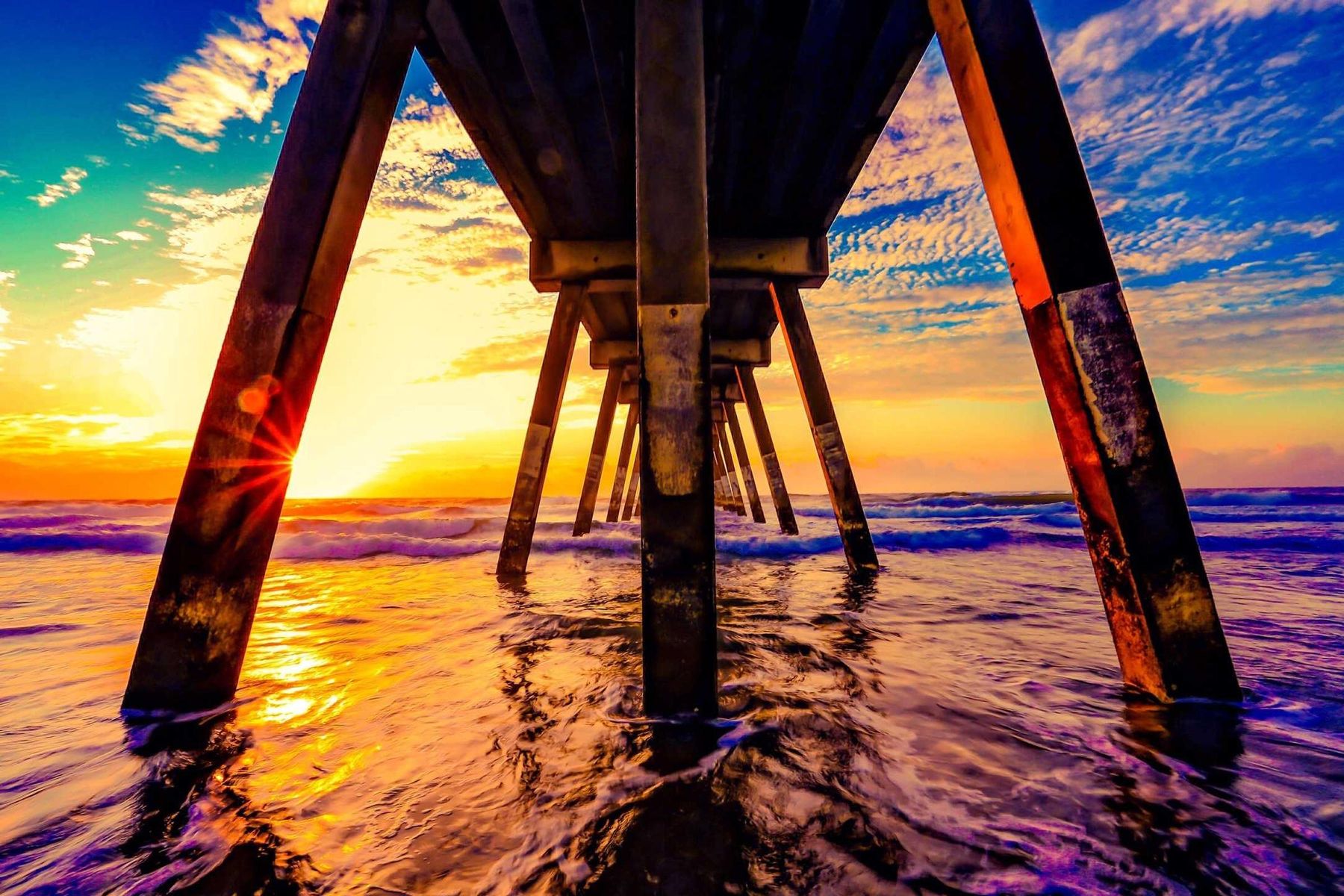
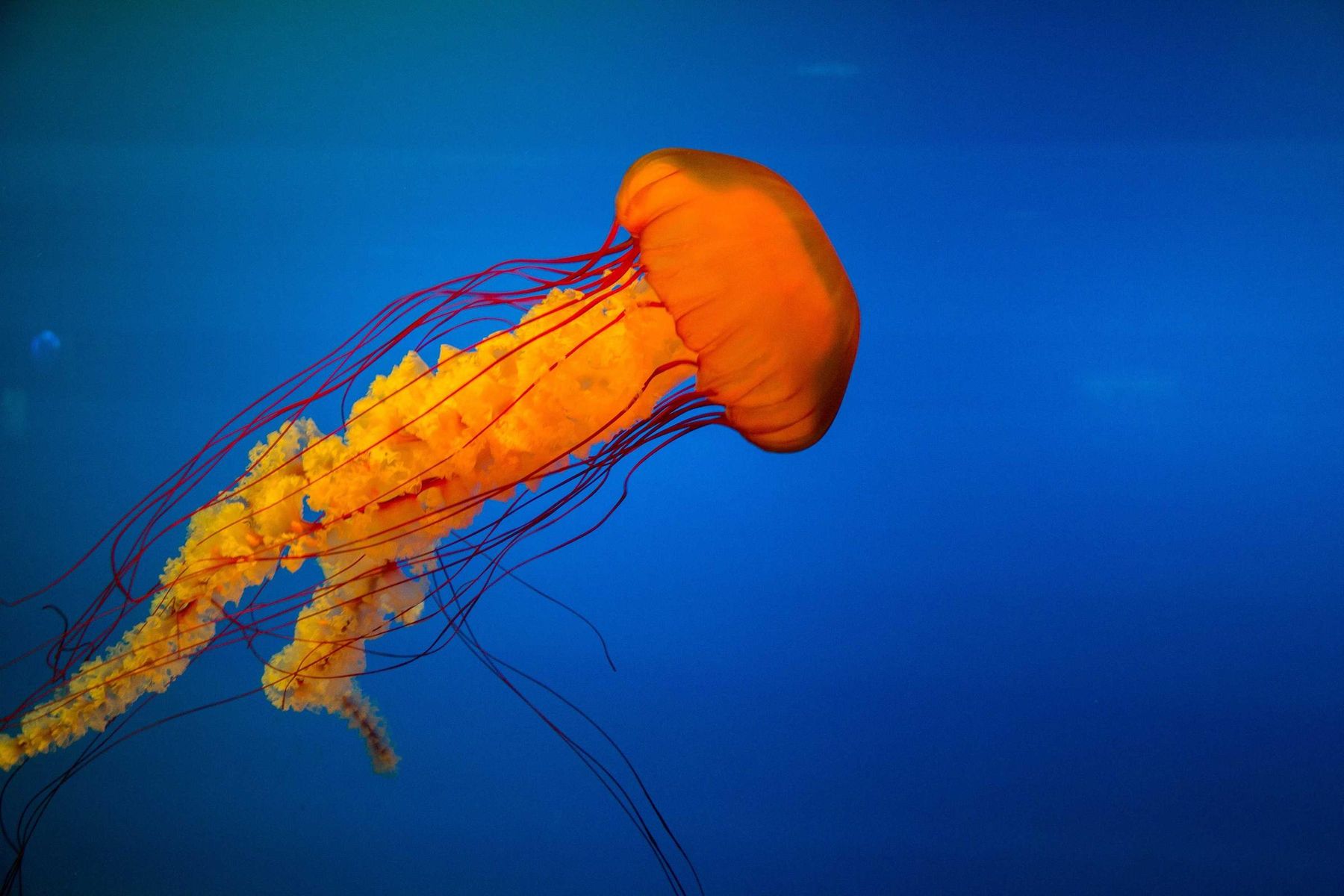
Fotos auf dieser Seite von Unsplash: Vashishtha Jogi, Philippe Wuyts, Dmitry Sytnik, Stefan Kunze, Andrew Coelho, Samuel Zeller, Todd DeSantis, Marat Gilyadzinov und Alexey Topolyanskiy.